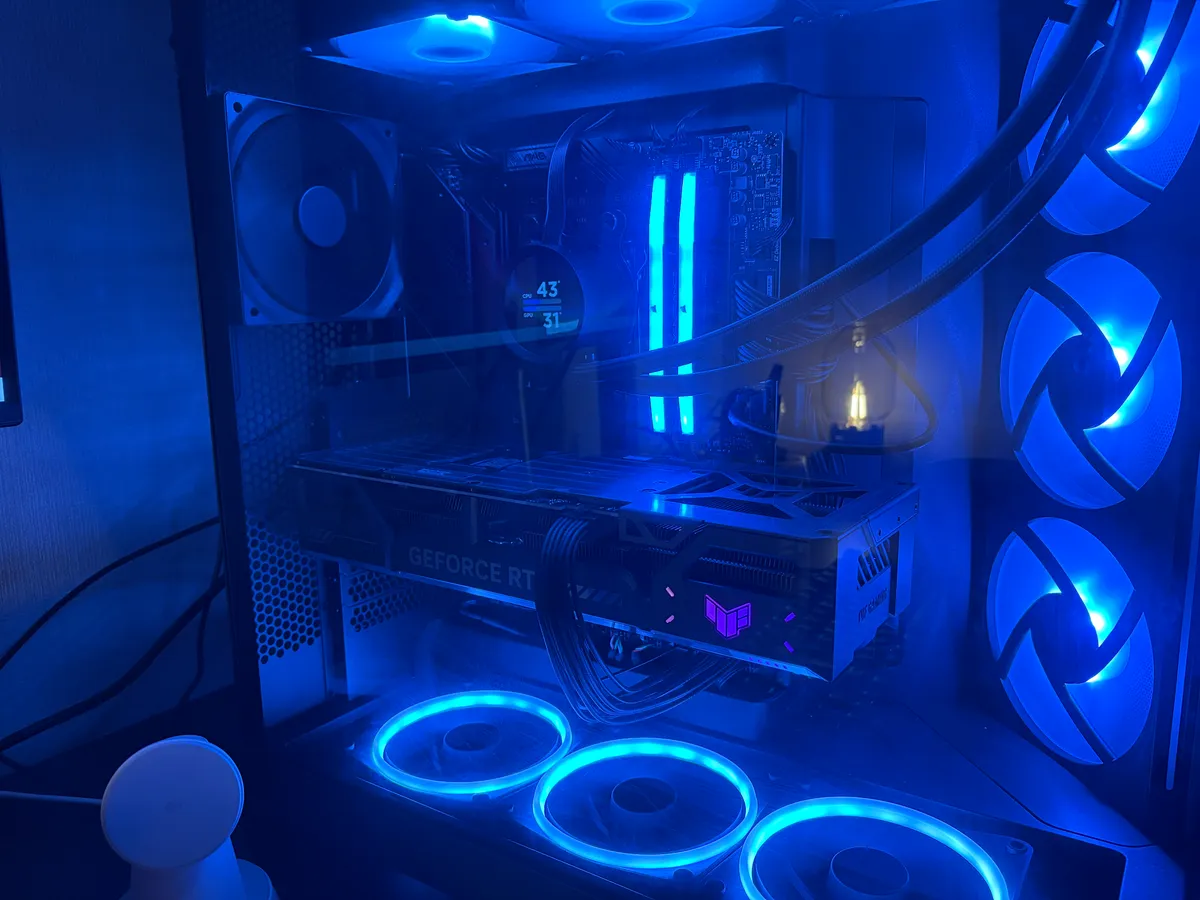
2025年アドベントカレンダーも20日目を迎え、いよいよ年末が近づいてきましたね! はじめまして、鉄壁です! 今回は、自作PCを組んでみたことについて書いてみようと思います。 よければ読んでいってくれるとうれしいです!
あなたは何のためにPCを買うのかな?
PCを購入するときに意識するといいことって何でしょうか? 僕は「用途に合ったPCを買うこと」だと思います(ただし大富豪を除きます)!一般的な大学生にとって、PCを買うことは服や雑貨を購入することとはわけが違うでしょう。スペックばかりを追い求めていたら途方もない金額になってしまいます…… そのため、大まかな用途を決めてからパーツを選ぶことをおすすめします!
パーツを選ぼう!
正直、僕もまだまだ初心者なので、あくまで参考程度に…… 僕の用途として最大のスペックを求められるものは、「ゲームをすること」でした。 タイトルにもよりますが、ゲームというのは意外と高いスペックを求められます。近年はRay Traicingという光の反射を実際に計算し、シミュレーションする技術なども登場しており、よりリアルで美しい世界を楽しむことができます!さらに、最近のゲームは「物理演算」の塊でもあります。風に揺れる草木や、キャラクターの服のなびき、爆発で飛び散る破片……これらもすべて、PCが裏側で「物理法則」に基づいた計算をリアルタイムで行っている結果です。「計算によって生み出される世界の美しさ」には非常に魅力が詰まっていると思いませんか?
僕が定めた「絶対条件」
せっかく自作するなら、中途半端な妥協はしたくない。そこで、僕は今回のPCビルドに非常に高いハードル(要件)を課しました。
- 解像度: 4K(フルHDの4倍の精細さ!)
- フレームレート: 120fps(ヌルヌル動く快適さ!)
- レイトレーシング: ON(光の反射を計算し尽くす!)
これをすべて両立させて、そのゲームを最高の環境でプレイすることが、僕の「立志」のゴールです。
構成
今回僕が選んだ「精鋭たち」のリストです。
| カテゴリ | モデル名 |
| CPU | AMD Ryzen 7 9800X3D |
| GPU | ASUS TUF-RTX5070-O12G-GAMING |
| マザーボード | MSI MAG B650 TOMAHAWK WIFI |
| メモリ | Corsair VENGEANCE RGB 32GB (2x16GB) DDR5-6000 CL30 |
| ストレージ | Crucial P5 Plus 2TB |
| 電源ユニット | CORSAIR RM850e 2025モデル |
| CPUクーラー | NZXT KRAKEN RGB 360 Black |
| PCケース | NZXT H9 Flow RGB (2025) |
| OS | Windows 11 |
ちょっとマニアックな話:このマザーボードはBIOSのバージョンによっては最新CPUを認識させるためのアップデートが必要になる場合があり、組む前から少しドキドキしていました。
必要なパーツをおさらいしよう!
自作PCにはどんなパーツが必要なのか、僕なりの理解で簡単にまとめてみます。
- CPU(中央演算処理装置)
- PCの「脳」にあたるパーツで、基本的な処理はここで行われます。Intelの「Core」シリーズか、AMDの「Ryzen」シリーズから選ぶのが一般的です。
- GPU(グラフィックスカード)
- 映像を映し出すためのパーツですが、最近は膨大な計算を並列で行うのにも使われます。ゲームはもちろん、機械学習やデータサイエンスの世界ではNVIDIA一強と言っても過言ではありません。
- メモリ
- データを一時的に置いておく「作業机」のような場所です。机が広い(容量が大きい)ほど、重い作業もサクサク進みます。
- SSD(ストレージ)
- OSやファイルを保存しておく「本棚」です。最近は非常に読み書きが速いNVMe規格が主流です。
- マザーボード
- すべてのパーツを載せる「土台」です。パーツ同士の通信を仲介する重要な役割を担っています。
- 電源ユニット
- 各パーツに電気を供給する「心臓」です。性能が高いパーツを使うほど、大きな容量(W数)が必要になります。
- CPUクーラー
- 熱くなったCPUを冷やす装置です。ファンで冷やす「空冷」と、液体で効率よく冷やす「水冷」があります。今回は見た目と性能を重視して水冷を選びました。
- PCケース & ファン
- パーツを収める「箱」と、中の空気を入れ替えるための扇風機です。性能に直接関係ないと思われがちですが、自作するなら見た目にもこだわりたいポイントです!
個人的なパーツ選びの経験談
ここからは、僕が実際にどうやってこのパーツたちに辿り着いたのか、その試行錯誤をお話しします。
まずは「脳と心臓」から決める
PCのパーツ選びで僕がおすすめしたいのは、まずGPUとCPUから決めることです。この2つはPCの「脳」と「心臓」であり、ここでマシンの性能の大半が決まるからです。
僕の場合は、プレイしたいゲームの公式サイトから要求スペックを確認することから始めました。そのゲームの要件が「RTX 4080以上」とかなり高めだったため、最新世代で予算と性能のバランスがちょうど良かったRTX 5070を主軸に据えることにしました。
なぜNVIDIA(RTX)を選んだのか?
競合としてAMDのRadeon(RXシリーズ)も検討しましたが、最終的にはNVIDIAを選びました。
理由は、ゲーム性能だけでなく、将来的にはローカル環境で機械学習を回してみたいという思いがあったからです。機械学習やデータサイエンスの分野では「CUDA」が使えるNVIDIA製GPUが圧倒的に強く、学習効率や情報の多さを考えると、ここは譲れないポイントでした。
CPU選びの紆余曲折
CPUは当初、Intelの第14世代を考えていました。しかし、調べていくうちに電圧周りの設計ミスによる寿命の短さや不安定性のニュースを目にし、少し怖くなってしまったのでAMDのRyzenへと舵を切りました。
候補にはRyzen 7 9700Xもありましたが、最終的には9800X3Dを選択しました。GPUに対して少しオーバースペックかもしれませんが、ゲーム性能において「X3D」モデルの評価が非常に高く、将来的な拡張性も考えて「最強のゲーム体験」を優先しました。
Geminiと一緒に「ボトルネック」を解消する
GPUとCPUという大物が決まった後は、それらを支えるパーツ選びです。僕はGeminiのDeep Research機能を使い、予算と要件を伝えて最適な組み合わせを相談しました。
- マザーボード: 予算を圧迫しないよう節約しつつ、パーツの足を引っ張らない(ボトルネックにならない)ラインを選びました。マザーボードには主にATX、Micro-ATX、Mini-ITXといった規格がありますが、今回はケースに合わせて標準的なATXを選んでいます。
- メモリ・ストレージ・電源:
マザーボードと同様に互換性を重視して選定。メモリは、せっかくの自作なので見た目にもこだわり、RGBが美しく光る32GBモデルを選びました。
自作の醍醐味は「見た目」にある
ケースとCPUクーラーには、デザインが大好きなNZXTを選びました。他メーカーに比べると少し高価ではありますが、自分の好きなデザインのPCがデスクにあるだけで、開発やゲームのモチベーションは全く変わります。「自分だけの理想の箱庭」を作れることこそ、自作PCの最大の魅力だと思います。
購入のアドバイスとお財布事情
今回は初めてのデスクトップ環境ということもあり、4K・120fpsを出せるモニターやキーボードも揃える必要がありました。結果として、かなりの出費に……(笑)
少しでも安く抑えるために、僕は以下の工夫をしました。
- プライムデーなどのセールを活用する:Amazonの大きなセールは狙い目です。
- 価格ドットコムで徹底比較:Amazonだけでなく、ドスパラなどの専門店の方が安いこともあります。
- 信頼できる店から買う:特に高価なCPUやGPUは、保証がしっかりした場所から買うのが鉄則です。
パーツが届いたらさっそく組み立てよう!
自作PCと聞くと「高度な技術が必要そう」と身構えてしまう人もいるかもしれませんが、実は組み立て自体はプラモデルに近い感覚で楽しめます。基本的にはドライバーが1本あれば完成します!
もちろん、一つひとつが数万円する高価なパーツなので、常に「壊さないように……」という心地よい緊張感はありますが(笑)僕はYouTubeで自分のパーツ名を検索し、実際の組み立て動画をガイドにしながら進めました。
1. マザーボードの「下準備」
まずはマザーボードを箱の上に載せ、CPU、メモリ、そしてSSDを取り付けていきます。
ここは一番精密な作業ですが、パーツがカチッと収まる感覚は何度味わっても良いものです。この段階でPCの「基礎」が完成します。
2. ケースへの固定とCPUクーラー
次に、準備したマザーボードをPCケース(NZXT H9 Flow)に固定します。
その上から水冷CPUクーラーを取り付けるのですが、ケース内の空間が広いおかげで、大きなラジエーターもスムーズに設置できました。
3. GPUの取り付け:緊張の瞬間
いよいよ真打ち、RTX 5070の登場です。
最近のハイエンドGPUはとにかく大きく、重い!その重みを感じながらスロットに差し込む作業は、簡単ながらも「これがPCの心臓部になるんだ」という緊張感がありました。
4. 最難関:配線という名のパズル
ここからが本番、配線作業です。
電源ユニットから伸びる大量のコードを、マザーボードやGPU、ファンに接続していきます。H9 Flowは「裏配線」がしやすい構造になっているので、表から見える部分はスッキリさせつつ、裏側でパズルを解くように配線をまとめていきました。
全ての接続を確認し、初めて電源ボタンを押して無事にロゴが表示された時の感動は、自作PCでしか味わえない最高の瞬間です!
BIOSアップデートの話
今回、最新のCPU(Ryzen 7 9800X3D)を載せるために、マザーボードのBIOSアップデートが必要でした。
MSIのマザーボードは「Flash BIOSボタン」ひとつでアップデートできるので便利なのですが、ここで思わぬ落とし穴が……。
アップデート用のファイルを読み込ませるUSBメモリの形式がFAT32である必要があったのですが、手元に適切なものがなく、わざわざそのためだけに電気屋さんに走りました…… 事前準備、大事です。
気を付けること:静電気は最大の敵
自作PCにおいて、静電気はパーツを一瞬で破壊する恐れのある恐ろしい存在です。
僕はパーツに触れる前に必ず冷蔵庫や床などの金属部分に触れて「アース」するようにしていました。もし不安な方は、専用の静電防止手袋を用意することをおすすめします。
トラブルあれやこれや
順調に見える組み立てですが、実は冷や汗をかいた場面もありました。
- 段ボールの山:パーツが届くたびにテンションは上がりますが、気づけば部屋が空き箱だらけに。組み立てスペースの確保は計画的に行いましょう。
- ネジ穴の悲劇:GPUを固定するネジ穴が、作業途中でつぶれて(舐めて)しまったんです……結局、ホームセンターでネジ潤滑剤(5-56)と、しっかりした精度の高いドライバーを買って解決しました。
教訓: ドライバーは100均などの安物ではなく、最初からしっかりした精度のものを使うべきです。道具への投資は、結果としてパーツを守ることに繋がります。
まとめ
今回、初めての本格的な自作PCビルドに挑戦しましたが、単に「ハイスペックなPCを手に入れた」以上の価値を感じています。
- 「なぜこのパーツなのか」を突き詰める楽しさ
- 自分の手でゼロから組み上げる達成感
- そして、自分が理想とした環境が目の前にある喜び
このPCは、これから僕が大学生活で取り組むjackでの活動や、機械学習・並列計算の研究を支えてくれる最高の相棒になるはずです。
もし皆さんがPCの買い替えを考えているなら、ぜひ「自作」という選択肢を検討してみてください。自分の用途に合わせ、こだわりを詰め込んだ1台は、きっとあなたのエンジニアライフをより豊かなものにしてくれますよ!
最後まで読んでいただき、ありがとうございました!