
はじめに
こんにちは,jackアドベントカレンダー5日目です。
今回は僕が作成したVSCode拡張について紹介したいと思います。
ざっくり機能を説明すると,この拡張機能を入れると自分がSSH接続して使うGPUサーバー群のGPU使用状況が一括で見れるようになります。
背景
僕の所属している研究室はいわゆるAIを扱うこともある研究室で,複数のGPUサーバーを持っています.実験をするときは空いてるサーバーを見つけてSSH接続→実験スクリプトを投げる,みたいなことをするわけですが,どのサーバーが空いてるかを調べるのは地味に面倒くさいです.
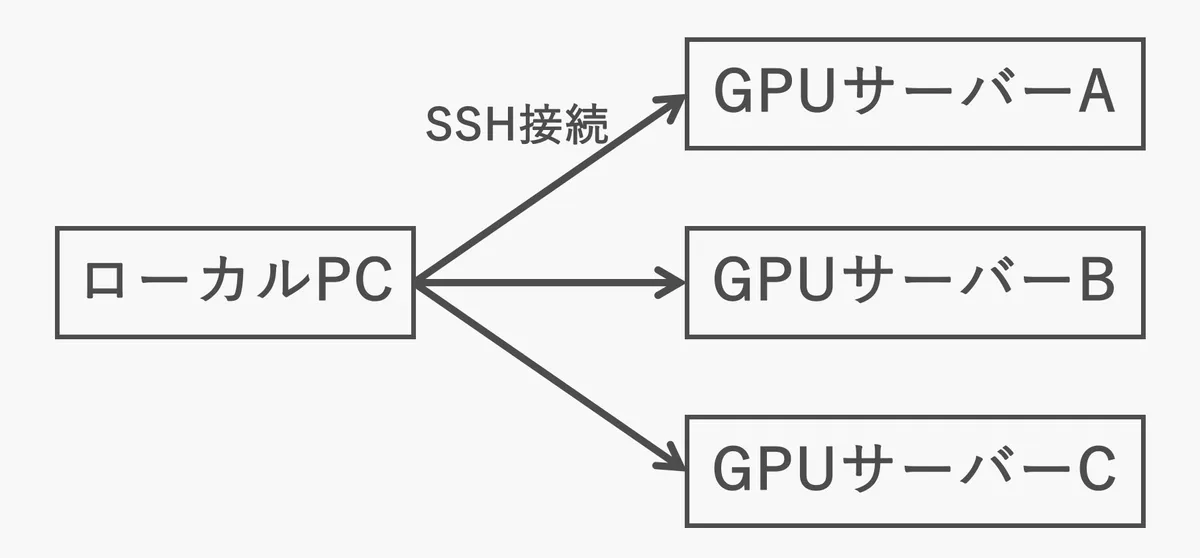
今までは,ShellScriptを使って接続できるサーバーの nvidia-smi の結果をまとめて表示→確認していたのですが,接続候補のGPUサーバーが多い or ターミナルの幅が狭いと nvidia-smi のテーブルが流れてしまってスクロールしなきゃいけないのがストレスでした.そんな感じでいつかVSCodeで,GUIで確認できるようにしたいな〜,でも作るの面倒くさいな〜と思っていました.
そんなある日…
!!!!
GoogleからAntigravityというAgenticなIDEが発表されました. Cursorは学生プランを .edu ドメインしか受け付けないせいで日本の学生はなかなか利用することができませんが,GoogleのGemini学生プランは ac.jp でも行ける!ということで学生ならAntigravityを無料で使うことができます.
これはちょうど良い!と思い,Antigravityを使って,かねてから作りたいと思っていたGPUサーバーの利用状況を可視化するVSCode拡張を作ってみることにしました.
「見せてもらおうか.Googleの新しいIDEの性能とやらを」
開発の流れ
とりあえずAntigravityをインストールしましょう.↓のリンクからいけます.
https://antigravity.google/Vibe Codingとやらをやるのは初めてだったので,どうやろうかな〜と悩んだのですが,
- 仕様書.mdという名前でファイルを作成
- 思いつく限りの仕様を書いていく
- 仕様書.mdを閲覧し、vscode上でリモートのGPUサーバーのGPU使用状況を確認できるVSCode拡張を作成してください。 とAgentに指示
- デバックしつつ,都度細かく指示を追加して微調整
という形で開発を進めました.もっと効率的なやり方があるのかも知れませんが,まあとりあえずやってみるのが大事だということで特に調べもせず我流でやりました.
仕様書には,ざっくり
- 機能の詳細
- 技術的なこと(使用言語はTypeScriptにしてくださいとか)
を書きました.(原本はいらないと思って消しちゃった)
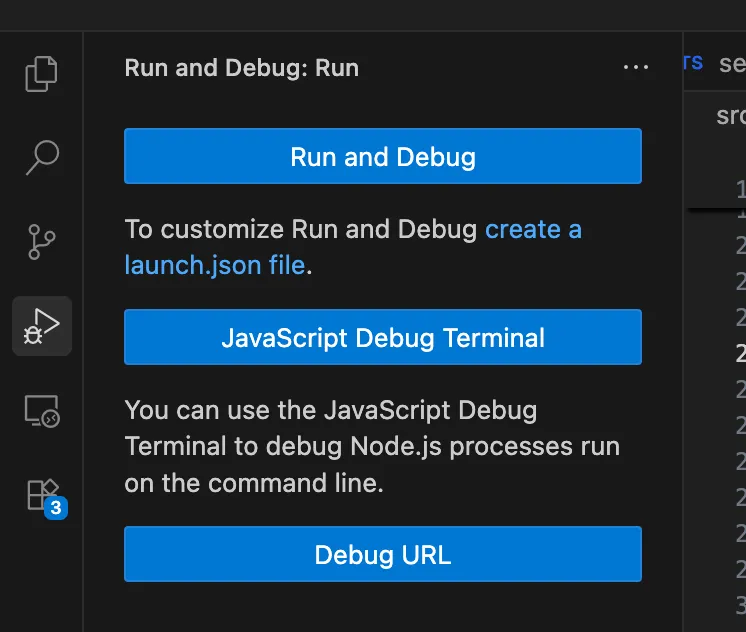
デバックは extension.ts を開いた常態で,Run and Debugでやっていました.VSCode拡張の開発は初めてだったのですが,デバック環境がちゃんとあって(ホットリロードも効いてた?)いい感じでした.
完成 | 機能の紹介
仕様書.md一発でうまくは行かず,何ラリーかしてコードを最終チェックして…と大体3~4時間くらいで完成しました.
完成した機能を見ていきましょう.
今回僕が作成したVSCode拡張機能: gpu-server-viewerは,インストールすることでVSCodeの左側タブ欄にアイコンが追加されます.(GitとかExtensionとかのアイコンがあるところです.)
追加されたアイコンをクリックすることでDashboard画面が開きます.
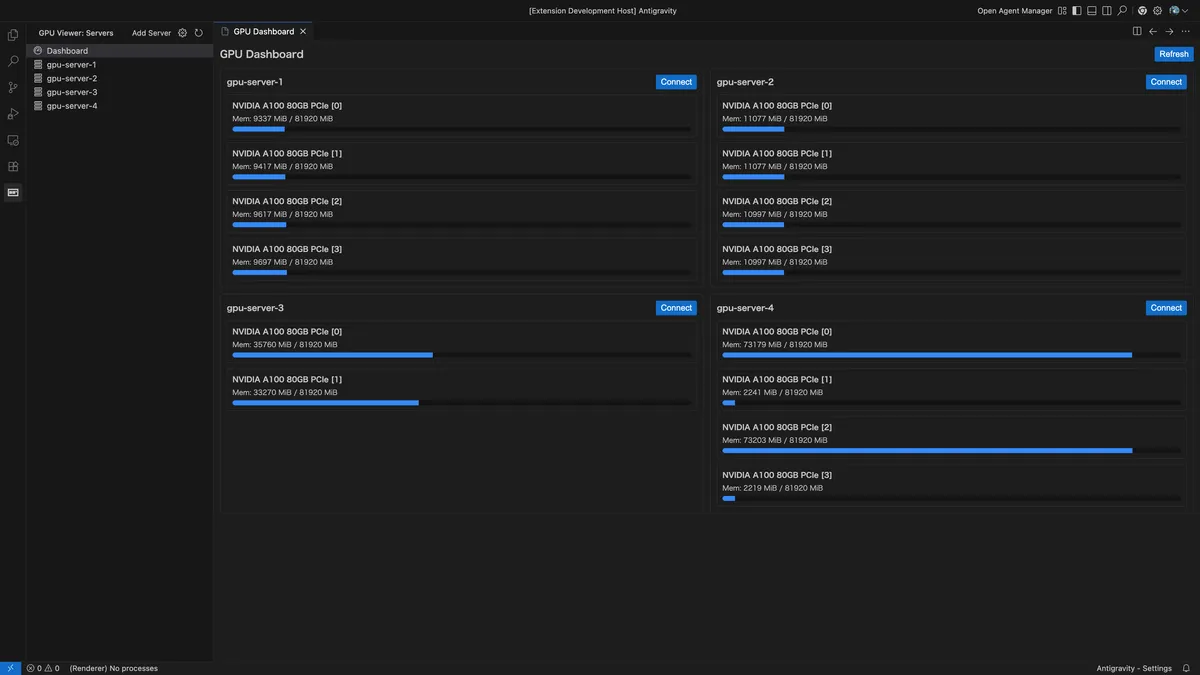
ここにはローカルPCの .ssh/config に書いてあるサーバーのGPU利用状況が一覧表示されます.(参照するファイルパスは変更できます.)
GPUサーバーの利用状況は,各サーバーに対して ssh ${host} nvidia-smi -q -x を実行した結果を整形し,グラフ化して表示しています.これによって空いているGPUサーバーが一目でわかります.
.ssh/config にはGPUサーバーでは無いサーバーの情報(Gatewayサーバーとか)もあると思うので,表示するサーバーの切り替えをできるようにしました.(Add Server横の歯車マークを押すことで可能)
また,空いているサーバーを見つけたらすぐに接続しにいけるようにサーバー名の横にConnectボタンを設置し,ボタンを押すことでSSH接続できるようにしました.
作成した拡張機能はVisual Studioのmarketplaceに出したので誰でも使うことができます.興味のある方はインストールしてみてください.
Visual Studio marketplace: gpu-server-viewer
感想
- 軽い拡張機能程度ならVibe Codingでも全然行けた
- Antigravityに関しては,Gemini 3 pro (High)をPlaningモードで使ったせいかも知れないがすぐみリミットが来た.(それ以前にもちょくちょく接続が切れた)
- でもGemini 3 pro自体の性能が良いので,全然使うのアリだと思った.
まとめ
Googleから新しく出たAntigravityを使ってVSCode拡張を作ってみたよという話でした.日常のちょっと困ったな…くらいの悩みはAIでサクッと作って解決しちゃう時代になったのを実感しました.Antigravity(と僕の拡張機能)ぜひ使ってみてください!