アドベントカレンダー3日目担当のさっつんです。こんにちは!
今回は、iOSリリース作業についてまとめてみました。ここ2年で3つほどの iOS アプリをリリースしてきたので、その中で詰まったポイントや作業の流れを思い返しながら綴っていきます。
特に jack では iOS アプリ係しか触れられない工程があり、通常より少し手間取る場面もあるため、権限まわりで困っている方にも参考になれば嬉しいです。
とはいえ、基本的な流れは他の方がまとめてくださっている記事で十分対応できます。この記事では詰まったポイント、こうしたらよかったなどのtipsをお伝えします! 私が主に参考にしているのはこのかたの記事になります!
👉 https://zenn.dev/moutend/articles/59bddeac3ff3d3
躓いたポイント
◆普通に App Store Connect にアップロードできない
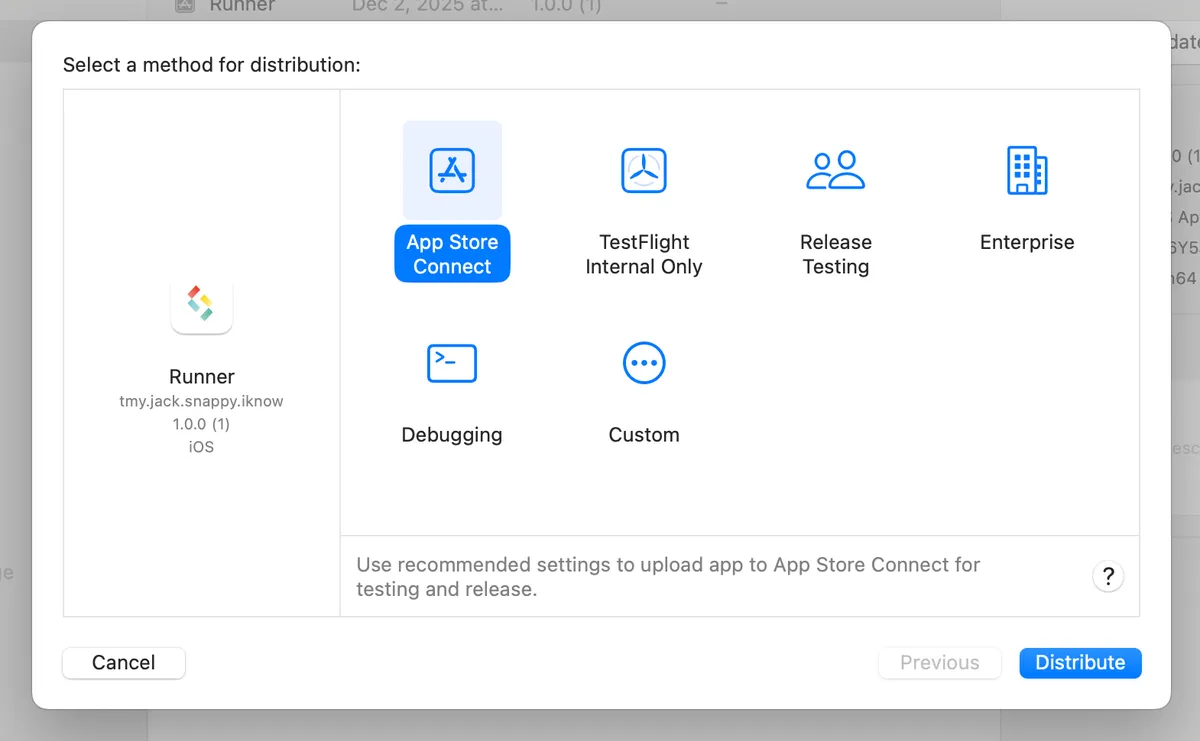
みなさん普通だったらこの画面でApp Store Connectを選択してDistributeをすると思うのですが、なぜか私はうまくいきませんでした、、、
そんな時は “custom”から Distributeすると通る という裏技(?)的解決方法がありました。
Flutterで作成したのが原因なのかわかりませんが、アップロードできないんだけど!というかたは一度試してみてください
◆ 昨日まで App Store Connect にアップロードできてたのに突然エラー
修正したbuildファイルアップロードしようとした時突然、こんな謎エラーでビルドがアップロードできなくなりました。ちなみに前日まではアップロードできています😭
You do not have required contracts to perform an operationStackOverflow でも同じ悩みが共有されていました
「なんで!?昨日まで普通にアップロードできてたじゃん!」となりましたが、connectで新しい規約に同意しないとアップロードできないみたいです、、、、みなさん規約は定期的に確認しましょう
イライラリジェクトの話
iOS のリリースといえば、避けられないのが リジェクト。
私のアプリではこんな感じでした:
- 1 個目:6 回くらいリジェクト
- 2 個目:ほぼ 0 回 🙌(⌒▽⌒)🙌
- 3 個目:3 回くらい
機能を増やせば増やすほどリジェクトリスクも上がるので、
「リジェクトは人生……」くらいの気持ちで根気よくやるのが大事 だと思います。
ということでリジェクトされないような提出のtipsをまとめました!
◆ アプリの画像(スクショ)の罠
Flutter だと、Debug モードだと右上に “DEBUG ” の赤いやつが出ますよね。
当然ですが これが写ってるスクショは Apple 的にアウト でした。
- スクショは必ずリリースビルドで撮る
- iPhone と iPad の両方必要(サイズ注意!)
このあたりめんどくさがってやりがちでした。(ちなみにある1つのプロジェクトはDEBUGモードのスクショで提出通ったヨ)
◆ アプリ内クーポンコードの扱い
開発者用のクーポンコードを独自で作ったら、
「課金・コード系は Apple の仕組みを使ってね」という規約でリジェクト。
Apple の公式仕組みを必ず使うことが必要そうです(そりゃそう)
通りやすくする小技
これは先輩から教えてもらったのですが、簡単な使い方動画 をつけておくと本当に通りやすくなります。
動画は 20〜40 秒くらいで OK。多分英語の説明の方ができれば良いです。
Apple のレビュー担当者も人間なので、できるだけ優しさを込めましょう。
さいごに
iOS リリースは本当に独特のクセがあり、
「昨日できてたのに急にできない」とか
「え?そこリジェクトなの?」みたいな瞬間が多いです。
でも、慣れてくると「また来たか〜」くらいの気持ちで淡々と対応できるようになります。(嘘です、むかつきます)
とはいえ、レビュー担当者のさじ加減で通ったり通らなかったりする気も正直あるので運もいるんだなーぐらいの気持ちで頑張りましょう!
この記事が、これからリリースに挑戦する人の参考になれば嬉しいです!